





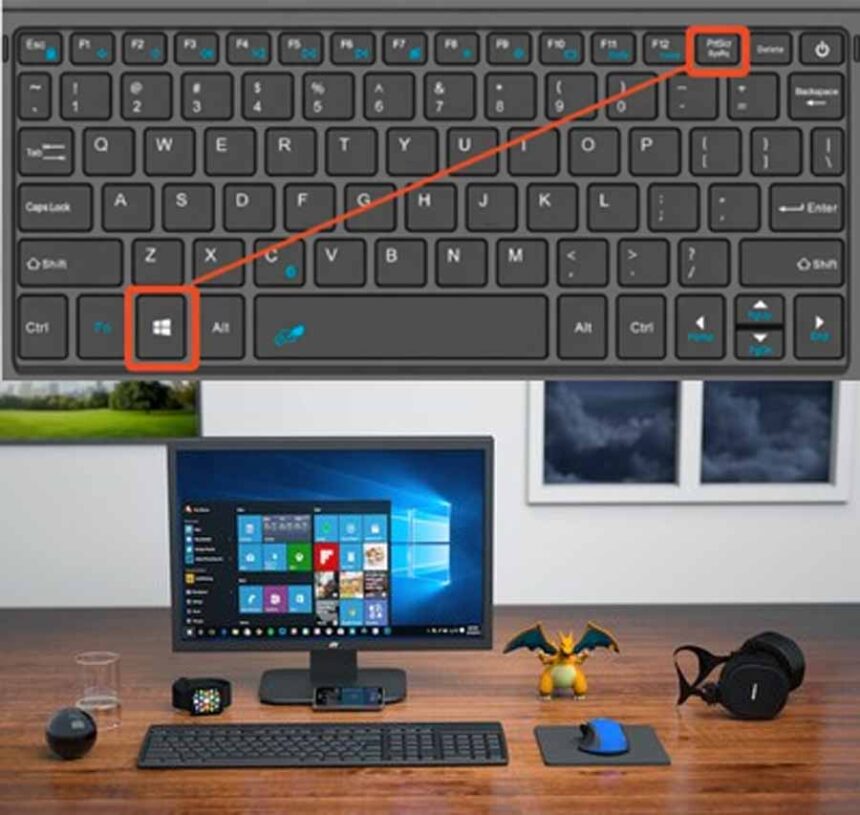
हम सभी ने मोबाइल में स्क्रीन शॉट तो लिया हैं परन्तु आज हम माइक्रोसॉफ्ट के प्लेटफॉर्म में स्क्रीन शॉट की बात करेंगे। पहले पूरे स्क्रीन को कैपचर करना, फिर उसे माइक्रोसॉफ्ट पेंट ऐप में पेस्ट करना। कहीं से भी यह प्रक्रिया सुगम नहीं लगती। इसके बाद हमने स्क्रीनशॉट लेने के और तरीके के बारे में खोजबीन शुरू की। क्या आपको पता है कि विंडोज डिवाइस पर स्क्रीनशॉट लेने कई बेहतर तरीके हैं।
1. पूरे स्क्रीन के स्क्रीनशॉट को फाइल पर सेव करने का तरीका
विंडोज पर पूरे स्क्रीन के स्क्रीनशॉट को सीधे फाइल में स्टोर ऐसे करें
1. विंडोज बटन के बाद प्रिंट स्क्रीन को दबाएं। ऐसे करने के बाद स्क्रीनशॉट आपके कंप्यूटर के पिक्चर्स लाइब्रेरी में स्टोर हो जाएगा।
2. स्क्रीनशॉट खोजने के लिए एक्सप्लोरर को लॉन्च करें। इसके बाद बायें वाले हिस्से में पिक्चर्स पर क्लिक करें। अब स्क्रीनशॉट फोल्डर को खोलें, यहां पर आपको स्क्रीनशॉट मिल जाएंगे।
2. स्क्रीनशॉट को क्लिपबोर्ड पर सेव करने का तरीका
आसानी से स्क्रीनशॉट लेने के लिए इस तरीके को अपनाएं
1. प्रिंट स्क्रीन को दबाएं। यह स्क्रीन को क्लिपबोर्ड पर कॉपी कर लेता है।
2. अब एमस पेंट, वर्ड या किसी ऐसे ऐप को खोलें जो इमेज को हैंडल कर सकता है।
3. अब कण्ट्रोल प्लस वी को दबाएं। इसके बाद ऐप पर स्क्रीनशॉट को पेस्ट कर दें।
4. अब आप इस फाइल को अपनी पसंद की जगह पर स्टोर कर सकेंगे।
3. ओपन विंडोज का स्क्रीनशॉट लेने का तरीका
अगर आप किसी ऐप, या विंडो का स्क्रीनशॉट लेना चाहते हैं तो इस तरीके को अपनाएं।
1. जिस ऐप का स्क्रीनशॉट लेना चाहते हैं उसे खोलें। सुनिश्चित करें कि वह ऐप बैकग्राउंट नहीं फोरग्राउंड में है, यानी उस ऐप का पेज दिख रहा है।
2. अब ऑल्ट प्लस प्रिंट स्क्रीन को दबाएं।
3. अब एमएस पेंट या अपनी पसंद के किसी भी ऐप खोलें।
4. कण्ट्रोल प्लस वी को दबाएं।
5. ऐसा करने के बाद ओपन विंडो का स्क्रीनशॉट पेंट में स्टोर हो जाएगा।
इसके बाद आप स्क्रीनशॉट को अपनी पसंद के किसी भी जगह पर स्टोर कर सकेंगे।